 Cодержание
Это старая версия документации. Предлагаем посетить наш новый справочный центр. Перейти.
Введение
Приложение Logistics помогает организовать работу курьерских служб на всех ее этапах.
Система Logistics состоит из двух приложений — веб-версии и мобильной версии. Веб-версия предназначена для диспетчера (оператора). В ней осуществляется администрирование рабочих процессов: размещение заявок, распределение их по объектам, планирование и оптимизация маршрутов, а также отслеживание и координирование процесса доставки. Мобильная версия предназначена для курьера. Она доступна на смартфонах, а также планшетах (Android, iOS). На мобильное приложение курьера поступает зарегистрированная диспетчером заявка, спланированный маршрут доставки и очередность точек маршрута. Кроме того, при помощи мобильного приложения курьер в режиме онлайн уведомляет диспетчера о ходе выполнения заявок (подтверждение/отмена заявки), оставляет комментарии относительно доставки, а также пользуется чатом для связи с диспетчером.
Подготовка к работе
Требуемые сервисы
Для работы приложения необходимо подключение сервиса Заявки.
Для корректной передачи данных с веб-версии приложения на мобильную необходимо, чтобы склады, заявки и водители принадлежали одному ресурсу. Для этого в системе мониторинга необходимо создать водителя, а в веб-версии в настройках на вкладке Основное выбрать ресурс, в котором был создан данный водитель.
Система мер
Система мер зависит от настроек пользователя.
Срок хранения данных
Срок хранения данных в Logistics зависит от указанного в свойствах учетной записи или тарифного плана в Wialon.
Настройка Logistics в Wialon Local
Для работы Logistics в Wialon Local необходимо следующее:
Пакет screen для Debian
Установить его можно командой apt-get install screen
Отдельная DNS
Создать отдельную DNS и направить её на внешний IP сервера. В системе администрирования необходимо указать данную DNS с типом Logistics в настройках сайта.
Конфигурация Logistics в CMS выполняется аналогично настройке остальных приложений. В поле URL необходимо указать созданную DNS.
Права доступа
Для работы с заявками необходимы следующие права доступа на ресурс:
- Просмотр заявок — для просмотра заявок;
- Просмотр геозон — для просмотра геозон;
- Создание, редактирование и удаление заявок — для создания, редактирования и удаления заявок;
- Создание, редактирование и удаление водителей — для получения водителем push-уведомлений;
- Редактирование неупомянутых свойств — для создания, редактирования и удаления произвольных полей.
В отношении объектов необходимо обладать следующими правами:
- Просмотр элемента и его основных свойств — для отображения объектов на карте и в списках;
- Запрос сообщений и отчетов — для отображения треков и запроса отчетов;
- Использование объекта в заданиях, уведомлениях, маршрутах, ретрансляторах — для отображения объектов в списке при распределении заявок и смене объектов на маршруте.
Внимание! Если одно из последних двух прав отсутствует, объекты становятся недоступными для использования в приложении.
Для корректной работы приложения в свойствах пользователя необходимо активировать указанные ниже опции:
- Может создавать элементы — для создания заявок (вкладки Новая заявка и Импорт заявок неактивны);
- Может отправлять SMS — для редактирования номера телефона в заявках и выбора телефона в настройках и заявках. Кроме того, если данное право доступа отсутствует, строка для ввода текста SMS сообщения неактивна;
- Может менять свои настройки — для редактирования настроек.
Веб-интерфейс
Интерфейс приложения условно разделен на 2 части: левую (навигация по разделам) и правую (рабочая область).
В рабочей области главной страницы расположен Dashboard, представляющий собой сводную информацию и служащий для быстрого перехода на необходимую вкладку. Dashboard состоит из четырех секций: Заявки, Маршруты, Отчеты и Чат.
 Заявки

Чтобы создать заявку, в навигационной панели в пункте Планирование выберите подпункт Новая заявка.
Окно создания заявки разделено на 5 блоков: параметры заявки, карта, произвольные поля, контактные данные клиента и прикрепление файлов.
Адрес, указанный в параметрах заявки, показывается на карте маркером. При необходимости адрес доставки можно скорректировать, перетащив маркер в нужное место. Кроме того, адрес доставки может быть добавлен непосредственно с карты. Для этого щелкните по необходимому месту на карте.
В этом блоке можно заполнить произвольные поля, созданные в настройках на одноименной вкладке. Имена таких полей нельзя редактировать. Если их необходимо удалить, перейдите в настройки.
Если вы заполнили произвольное поле в заявке и после этого удалили его в настройках, в заявке сохраняется заполненное значение. Если необходимо его удалить, наведите курсор на строку с полем и нажмите на иконку  .
.
Значения произвольных полей показываются:
Контактные данные включают в себя имя клиента, номер телефона, а также e-mail. Телефонный номер или e-mail, отмеченные флагом, будут использоваться для уведомления клиента о приближении курьера. Контактные данные доступны диспетчеру на этапах планирования маршрута и слежения за доставкой. Контактные данные также отображаются и для курьера в мобильной версии приложения.
Кроме того, к заявке можно прикрепить файл (или файлы), например товарно-транспортную накладную. Этот файл будет доступен для курьера в мобильном приложении. Для прикрепления нажмите соответствующую кнопку.
По завершении заполнения заявки нажмите Сохранить. Сохраненная заявка попадает в раздел Планирование.
Импорт заявок
Наряду с ручным созданием заявок поддерживается также и возможность их импорта. Для импорта заявок могут использоваться CSV-файлы в кодировке UTF-8, а также XLSX-файлы. При помощи данных файлов может быть одновременно импортировано несколько заявок. Для оптимальной работы системы количество заявок в файле не должно превышать 1000. Если какие-то заявки не были импортированы, то появляется соответствующее уведомление.
Для импорта заявок выберите соответствующий пункт в разделе Планирование (левая панель). После этого в правой части экрана открывается диалог импорта. Данный диалог позволяет прикрепить необходимый файл, а также создать шаблон, который может быть использован для этого файла в качестве шапки таблицы заявок. Для корректного распознавания файла системой шаблон должен иметь ту же последовательность столбцов, что и прикрепленный файл. Максимально допустимое число столбцов — 19. Создание шаблона и его применение на данном этапе является опциональным. После прикрепления файла нажмите Импорт.
В файле обязательно должны быть столбцы со следующей информацией:
В столбце Адрес также могут содержаться координаты в формате «широта, долгота» (например, 53.905735, 27.456773). При отсутствии одного или нескольких столбцов кнопка Сохранить будет неактивна, и система выдаст соответствующее предупреждение.
Все заявки, содержащиеся в файле, помещаются в таблицу заявок.

Если в файле содержатся названия столбцов, то они показываются в первой строке таблицы заявок. Чтобы их скрыть, включить опцию Исключить первую строку.
При первом импорте (или импорте без использования шаблона) необходимо вручную выбрать названия для каждого столбца в выпадающих списках. Выбранные названия можно сохранить как шаблон и использовать в дальнейшем при импорте заявок из схожих файлов. Для этого нажмите на кнопку  , укажите название шаблона, при необходимости отредактируйте набор колонок и сохраните изменения.
Если вы создали в настройках произвольные поля, то их имена также можно выбрать в качестве названий столбцов и сохранить в шаблоне.
Если в таблице есть заявки с некорректными данными, то после выбора столбца Адрес стрóки с такими заявками окрашиваются красным цветом и помещаются в начало таблицы.
Если в импортированном файле отсутствует столбец с датой и названия Время от и Время до выбраны для пустых столбцов, то в них автоматически указывается время со вкладки Основное настроек (блок Параметры заявки). Для разовых заявок кроме времени также указывается следующий день.
Если в настройках на вкладке Основное в блоке Параметры заявки включена опция Не подтверждать заявку вне радиуса, то она также применяется для всех импортированных заявок.
Для редактирования информации в каком-либо поле таблицы, щелкните по нему и введите необходимые изменения. Сохранить или отменить введенные изменения возможно при помощи клавиатуры (Enter, Esc) или соответствующих кнопок внизу таблицы (правый угол). Кроме того, при переходе к другому полю введенные изменения будут сохранены автоматически.
В таблице также предусмотрена возможность множественного редактирования. Для этого необходимо отметить флагом строки, которые должны содержать одинаковую информацию. Затем отредактировать любое поле таблицы. После этого аналогичные изменения будут применены к соответствующим полям отмеченных строк.
Если при редактировании таблицы была допущена ошибка, есть возможность вернуться на шаг назад (соответствующая кнопка в левом нижнем углу таблицы). Система сохраняет до 5 шагов.
Кнопки внизу таблицы (слева направо):
Добавить столбец — добавить столбец в таблицу (максимальное количество столбцов — 19).
Формат даты и времени и разделитель для импортируемых файлов указываются в настройках приложения. Для корректного импорта необходимо, чтобы в импортируемом файле, настройках приложения и настройках пользователя в системе мониторинга совпадал формат даты и времени. Кроме того, должен совпадать разделитель в файле и в настройках приложения. В окне импорта слева от кнопки Отмена располагается информация об указанном в настройках формате даты и времени.
Интеграция
Logistics Services — сервис, предназначенный для автоматизации процессов импорта, предусмотренных в программе Logistics. Данный сервис позволяет импортировать списки заявок, а также готовые маршруты как из CSV- или XLSX-файлов, так и при помощи JSON-формата.
Кроме того, сервис предусматривает возможность интеграции программы Logistics со сторонними сервисами, а также ERP-системами посредством специального API для импорта заявок либо маршрутов.
Для взаимодействия с сервисом ознакомьтесь с документацией.
Планирование
Планирование доставки включает в себя несколько этапов: выбор заявок (этап 1), выбор транспорта (этап 2), построение маршрутов (этап 3). Для выполнения действий по каждому из этапов в интерфейсе раздела планирования предусмотрена таблица (верхняя часть рабочей области), карта (нижняя правая часть), а также информационный блок (нижняя левая часть).
Некоторые особенности планирования доставки:
Если в параметрах заявки указан определенный тип транспортного средства, то при выборе объекта на втором этапе планирования в таблице показываются объекты данного типа. Чтобы увидеть другие доступные объекты, воспользуйтесь фильтром Тип Т/С в левой панели и в выпадающем списке отметьте необходимые типы. Выберите Любой для отображения всех доступных объектов вне зависимости от их типа.

Основные действия по планированию доставки осуществляются в таблице. В зависимости от этапа планирования в ней показываются созданные заявки, имеющийся транспорт или проложенные маршруты. Номер этап планирования можно увидеть в нижнем левом углу таблицы. Переход к следующему этапу осуществляется только после выполнения предыдущего. На любом из этапов (пока маршрут не сохранен) есть возможность вернуться к предыдущему этапу и внести необходимые изменения.
Вы можете выбрать, какие столбцы должны показываться в таблице. Для этого нажмите на иконку  в ее правом верхнем углу. По умолчанию в таблице не показываются столбцы с произвольными полями. Имена таких столбцов отмечаются знаком решетки ( #).
Ряд дополнительных действий предусмотрен в таблице для работы с заявками (этап 1):
Данные действия доступны только при наведении курсора на интересующую вас заявку (всплывающие кнопки в конце строки).
Выбрать несколько заявок можно двумя способами: отметить заявки в первой колонке либо щелкнуть левой кнопкой мыши по необходимым заявкам, зажав клавишу Ctrl. При необходимости внести изменения в несколько заявок одновременно отметьте их и нажмите кнопку Множественное редактирование заявок, расположенную в нижней части информационного блока слева от кнопки Удалить. В открывшемся диалоге можно отредактировать интервал доставки (от — до), время разгрузки, а также теги заявок.

Информация, представленная в таблице, визуализируется на карте (при нажатии на строку элемента карта центрируется на выбранном элементе; при выставлении флага карта центрируется таким образом, чтобы все элементы с выставленным флагом попадали в поле видимости). Нажмите на  для того, чтобы развернуть карту на всю рабочую область. Щелчок по кнопке
  или в любом месте неактивной области экрана восстанавливает первоначальный размер карты.
Информацию по интересующим Вас элементам можно просмотреть непосредственно с карты. Для этого необходимо вызвать всплывающую подсказку, щелкнув по соответствующему элементу. Кроме того, карту можно использовать в качестве средства для выбора заявок. Выбор элементов на карте осуществляется при помощи комбинации Ctrl + щелчок мышью. Также для выбора нескольких элементов можно зажать Shift и при помощи мыши выделить область, в которой располагаются данные элементы.
Информация, отображаемая в данном блоке, может быть разделена на 3 вида: информация по выбранному элементу, общая информация по заявкам, а также общая информация по маршрутам.
Информация по выбранному элементу (заявка, объект) отображается при щелчке по строке элемента в таблице и включает в себя его подробное описание. Описание заявки — это те данные, которые вводятся при создании заявки, описание объекта — данные из системы мониторинга, которые указаны в свойствах объекта на вкладке Характеристики. Внизу информационного блока располагаются кнопки для редактирования и удаления выбранной в таблице заявки.
Общая информация отображается при выставлении флага для элемента (заявка, объект). На первом этапе планирования эта информация включает в себя такие параметры как общий вес, объем, стоимость и количество заявок, на втором этапе к этим данным прибавляется еще и информация по объектам (общая грузоподъемность и полезный объем). Внизу информационного блока располагается кнопка для удаления всех заявок, отмеченных в таблице флагом.
Общая информация по маршрутам отображается на этапе создания маршрутов. К сведениям о заявках и объектах, задействованных на маршрутах, добавляются данные о параметрах распределения и валидности маршрутов.

Для работы с табличными данными предусмотрено использование фильтров. Фильтры помогают ускорить процесс поиска необходимой информации. Располагаются они в левой панели. В качестве фильтра используются тип заявок (разовые, постоянные, разовые и постоянные), интервал доставки, склад и привязанные к нему геозоны— для заявок, тип транспортного средства и склад — для объектов. По умолчанию для склада выбран тот, который указан на соответствующей вкладке настроек в качестве начального, для интервала доставки — Сегодня, а для типа транспортного средства — Любой.
Для выбора интервала доставки используется календарь. Внизу календаря находится выпадающий список, где можно выбрать один из фиксированных временны́́х промежутков (Сегодня, Завтра, След. неделя, След. месяц) или Произвольный промежуток, позволяющий самостоятельно задать интервал. Для последнего необходимо указать его начало и конец. Если длительность промежутка составляет один день, щелкните дважды по необходимому дню.
Оранжевые точки на календаре указывают на наличие разовых заявок в определенный день. Их количество отображается внизу календаря справа от выпадающего меню при выборе интервала доставки. Цифровые индикаторы рядом с переключателями месяца указывают на наличие разовых заявок и их количество в предыдущем и следующем месяцах.
Следует отметить, что значение фильтра по складу может быть изменено только на первом этапе планирования.
Кроме того, необходимую информацию в таблице можно искать при помощи динамического поиска. Поле поиска располагается над фильтром по типу заявок. Поиск осуществляется по всем полям таблицы.
Заявки, найденные по интервалу доставки и складу, можно сортировать по тегам, добавленным при создании этих заявок. Для этого в облаке тегов (под фильтрами) необходимо выбрать ключевые слова для сортировки. Кроме того, заявки могут быть отсортированы и по тегам складов. В этом случае в таблице показывается список заявок, теги которых совпадают с тегами используемого склада. Для сортировки по тегам склада необходимо активировать в фильтре выключатель Теги склада.

Выберите заявки (этап 1) и объекты для их доставки (этап 2) и нажмите кнопку Далее. На основе используемого алгоритма программа формирует и показывает на карте маршрут доставки. Цвет маршрута можно указать в разделе настроек на вкладке Основное.
Для расчета оптимального маршрута доставки алгоритм учитывает такие параметры как интервал доставки, вес и объем товара в заявке (при выставлении соответствующих настроек), а также время работы склада и время разгрузки (указываются на вкладке Склады в настройках). При расчете маршрута также учитываются требования по минимизации затраченного расстояния и времени на доставку. Обратите внимание на то, что распределенные заявки, созданные более 10 дней назад, автоматически удаляются из системы.
Раскройте маршрут (щелчок мышью по иконке  ), чтобы увидеть порядок прохождения точек. Следует отметить, что сформированный маршрут является предварительным. Другими словами, порядок точек маршрута может быть переопределен как автоматически, так и вручную.
Для автоматического перераспределения точек маршрута нажмите на иконку Пересчет в конце строки.
Чтобы автоматически перераспределить точки по объектам или изменить их порядок, выберите маршруты, в которых необходимо произвести изменения, и нажмите на кнопку Оптимизировать еще раз ( ) внизу таблицы (числовой индикатор на кнопке соответствует количеству выбранных маршрутов). Это приведет к повторной оптимизации маршрутов.
Чтобы изменить маршрут вручную, выстройте его точки в необходимом порядке, перетащив их при помощи мыши. При наличии нескольких маршрутов доставки вы можете перетаскивать точки из одного маршрута в другой, даже если количество заявок превышает значение, указанное в Параметрах валидности маршрута.
На данном этапе из заявок текущего маршрута можно создать новый маршрут. Для этого выберите необходимые заявки и нажмите на кнопку  внизу таблицы. Отмеченные заявки будут перенесены в новый (другой) маршрут. Нажмите на кнопку
  справа от этого маршрута, чтобы назначить на него объект и завершить 3 этап планирования.
Если на втором этапе планирования не было выбрано ни одного объекта, то сохранить созданный маршрут невозможно. Нажмите на кнопку справа от имени маршрута, чтобы назначить объекты на него. В появившемся диалоговом окне показываются только те объекты, которые не задействованы в других маршрутах в данный момент. Таблицу с объектами можно отсортировать по любой из ее колонок, например, по расстоянию до первой заявки маршрута. Для нахождения нужного объекта можно использовать символы подстановки * (заменяет любое количество знаков) и ? (заменяет один знак) в строке поиска. Щелкните по необходимому объекту и нажмите Сохранить.
При построении маршрута может возникать ситуация, когда какая-либо из его точек не может быть посещена в указанный интервал доставки. Такая точка маршрута отмечается специальным маркером в столбце планируемого прибытия (маркер дублируется возле названия маршрута). В случае возникновения такой ситуации можно перераспределить точки маршрута автоматически или вручную. При невозможности посещения данной точки эту заявку можно удалить из маршрута (иконка Корзина в конце строки).
Нажмите на кнопку  , расположенную в правом нижнем углу информационного блока, для того, чтобы изменить имя маршрута. Для сохранения построенного маршрута нажмите на иконку Дискета в конце строки. Для сохранения всех построенных маршрутов нажмите на Сохранить в правом нижнем углу таблицы. Сохраненные маршруты попадают в соответствующий раздел.
Предусмотрена возможность добавлять заявки в уже сформированный маршрут. Для этого следует выбрать необходимый маршрут и нажать на кнопку  , расположенную в нижней части информационного блока. В открывшемся диалоге выберите тип заявки (разовая или постоянная) и щелкните по той, которую вы хотите добавить к маршруту (можно выбрать только одну). После этого откроется диалог с названием маршрута и списком входящих в него заявок. Добавленная заявка попадает в конец списка. Тем не менее, вы можете изменить ее порядковый номер перетянув заявку на нужную позицию. После перемещения произойдет пересчет времени, то есть все заявки, следующие за новой, сдвинутся с учетом временных затрат на дорогу и разгрузку. Дельта измененного времени прибытия для смещенных заявок показывается красным при его увеличении и зеленым — при уменьшении.
Для подтверждения внесенных изменений нажмите Сохранить. Для отмены нажмите Отмена. Для возврата на шаг воспользуйтесь кнопкой Назад.
Выбор нового объекта
Для маршрутов можно выбрать новый объект. Для этого нажмите на кнопку  , которая появляется в конце строки с именем маршрута при наведении на него курсора мыши. В открывшемся окне представлена таблица с объектами, доступными пользователю. В списке не отображаются те, для которых на заданное время уже запланирована хотя бы одна поездка. Чтобы отфильтровать таблицу по объектам, выбранным на шаге 2, активируйте соответствующую функцию. Таблицу можно отсортировать по любой из ее колонок, например, по расстоянию до первой заявки маршрута. Для нахождения нужного объекта можно использовать символы подстановки * (заменяет любое количество знаков) и ? (заменяет один знак) в строке поиска. Щелкните по необходимому объекту и нажмите Сохранить.
Если смена объекта происходит когда часть заявок объекта посещена, то текущий маршрут завершается, а непосещенные заявки переходят в маршрут нового назначенного объекта.
Шаблоны
В данном разделе хранятся шаблоны для создания маршрутов. Наличие шаблона облегчает работу с маршрутами, которые выполняются регулярно по одним и тем же точкам, так как исчезает необходимость каждый раз заново проходить шаги планирования при их создании.
Чтобы создать шаблон маршрута, на вкладке Планирование отметьте необходимые постоянные заявки и в календаре активируйте опцию Создание шаблонов. Нажмите ОК для подтверждения активации. На следующем этапе выберите объекты и нажмите Сформировать шаблоны. В открывшемся окне представлен список созданных шаблонов маршрутов. Для сохранения всех нажмите Сохранить шаблоны. Для того, чтобы сохранить один маршрут, нажмите кнопку Дискета справа от имени необходимого шаблона. Созданный шаблон появится на одноименной вкладке.
Шаблоны можно редактировать, удалять, а также назначать на них новые объекты.
Нажмите на кнопку , расположенную в правом нижнем углу информационного блока, для того, чтобы изменить имя шаблона.
Нажмите на справа от имени шаблона, чтобы назначить на маршрут новый объект. Открывшуюся таблицу с объектами можно отсортировать по любой из ее колонок, например, по расстоянию до первой заявки маршрута. Для нахождения нужного объекта можно использовать символы подстановки * (заменяет любое количество знаков) и ? (заменяет один знак) в строке поиска. Щелкните по необходимому объекту и нажмите Сохранить.
Нажмите на иконку Карандаш, чтобы отредактировать шаблон. Щелкните по кнопке внизу открывшегося диалогового окна, чтобы добавить в маршрут новые заявки. Для того, чтобы изменить их порядок, перетащите необходимые заявки вверх/вниз. Нажмите на иконку Корзина справа от точки, чтобы удалить ее.
Нажмите на иконку Корзина, чтобы удалить шаблон маршрута.
Маршруты
Данный раздел предназначен для мониторинга выполнения маршрутов. Для упрощения работы с таблицей маршрутов в системе предусмотрен фильтр по состоянию маршрутов (активные/планируемые/выполненные), а также динамический поиск маршрута по табличным данным. Настройка фильтра или применение динамического поиска осуществляется в панели навигации, результат отображается в таблице.
Активным считается:
Планируемым называется маршрут, время активации которого не наступило.
Выполненным считается:
Информация о выполненных маршрутах показывается в течение суток, после этого она попадает в историю. При необходимости эту информацию можно отправить в историю вручную (выбрать соответствующий маршрут в таблице и щелкнуть по кнопке  внизу информационного блока).
На основании данных по выполненным маршрутам, хранящимся в истории, можно выполнить отчет в одноименном разделе приложения.
Для работы в разделе Маршруты также используются ранее описанные элементы системы: таблица, карта и информационный блок.
По умолчанию в таблице показаны активные маршруты. По нажатию на строку иконка выполнения маршрута меняет свое состояние, соответствующий маршрут отображается на карте, а карта центрируется на нем и масштабируется таким образом, чтобы все точки маршрута попадали в поле видимости. Кроме того, актуальные данные по выбранному маршруту отображаются и в информационном блоке.
После нажатия на стрелку перед маршрутом раскрывается список заявок, входящих в него, а также включается отображение маршрута на карте (меняется состояние иконки выполнения маршрута). Карта на маршруте не центрируется. Раскрытый маршрут представляет собой все заявки, расположенные в порядке очередности их доставки (заявки = точки маршрута). Таблица содержит визуальные элементы, которые позволяют определить состояние выполнения маршрута. Далее представлены основные из них.
Состояние точек маршрута:

|
пропущена |

|
отклонена |

|
посещена, статус не выставлен |

|
посещена с опережением, подтверждена |

|
посещена с опережением, отклонена |

|
посещена с опозданием, подтверждена |

|
посещена с опозданием, отклонена |
Строка той точки, к которой двигается объект, подсвечивается зеленым цветом и отмечается маркером. В случае, если один объект назначен на несколько маршрутов, отмечается ближайшая по времени точка.
Следует отметить, что в столбцах Время прибытия и Пробег отображаются 2 вида значений: планируемые и фактические. Планируемые значения — это ориентировочные значения данных величин, рассчитанные программой. При посещении точки маршрута, планируемые значения меняются на фактические. В таблице фактические значения отображаются более светлым цветом.
По умолчанию в качестве имени маршрута используется имя объекта. Чтобы изменить имя маршрута, нажмите на кнопку , расположенную в правом нижнем углу информационного блока.
Чтобы удалить маршрут из таблицы, наведите курсор на строку маршрута и нажмите на появившуюся иконку Корзина.
Если при удалении или автозавершении в маршруте есть разовые непосещенные заявки, то они не удаляются, а копируются с сохранением прежних даты и времени и могут быть найдены среди разовых заявок на вкладке Планирование.
Маршрут, выбранный в таблице, отображается на карте. В системе предусмотрена возможность наглядного сравнения планируемого и фактического маршрутов. Для этого фактический маршрут может быть отображен поверх планируемого. При этом фактический маршрут показывается на карте сплошной линией, а планируемый — пунктирной. Чтобы включить отображение фактических маршрутов, необходимо нажать на иконку в правом верхнем углу карты (Отобразить/Скрыть фактический маршрут). Фактический маршрут отображается на карте до полного выполнения или до истечения интервала доставки. Используемые цветовые решения для отображения маршрута на карте задаются в разделе настроек на вкладке Основное.
Карта центрируется и масштабируется таким образом, чтобы все точки маршрута попадали в поле видимости. Если щелкнуть в таблице на строку заявки, то карта центрируется на ней. О состоянии выполнения маршрута можно судить по маркерам, использующимся на карте:

|
Склад посещен |

|
Склад не посещен |

|
Заявка посещена |

|
Заявка не посещена |

|
Заявка посещена (с опозданием/с опережением/вовремя) и отклонена |

|
Заявка пропущена |
Кроме того, на карте можно вызвать подсказку к элементу (точка маршрута, объект), чтобы просмотреть актуальную информацию по нему. Для вызова подсказки щелкните по интересующему вас элементу.
Двойной щелчок по имени объекта в таблице центрирует карту на маршруте, на который он назначен.
Так же как и в разделе планирования, логика работы информационного блока может быть разделена на две составляющие: отображение общей информации по маршрутам и отображение информации по конкретному маршруту.
Если в таблице не выбран ни один маршрут, то в информационном блоке отображается общая информация по маршрутам, представленным в таблице (общее количество маршрутов и общее количество заявок в них).
Актуальная информация по конкретному маршруту отображается в информационном блоке при выборе его в таблице. Данная информация включает в себя имя объекта, назначенного для выполнения маршрута, количество заявок в маршруте, планируемая и фактическая длительность маршрута, планируемый и фактический пробег, имя водителя, время автозавершение маршрута, порядок посещения точек и т.д. По щелчку по имени водителя предусмотрен быстрый переход к чату с ним.
Информация по выбранному маршруту может быть экспортирована в XLSX- или PDF-файл или распечатана. При печати маршрута в выпадающем меню можно выбрать один из доступных вариантов: Печать маршрута (заявки распечатываются в прямом порядке) или Печать плана загрузки (заявки распечатываются в обратном порядке). Выбранный маршрут может быть отправлен в историю до его завершения. Кроме того, в уже сформированный маршрут можно добавить заявки. Соответствующие кнопки работы с выбранным маршрутом располагаются внизу информационного блока.
В информационном блоке предусмотрена возможность работы с отдельными точками маршрута (заявками). Для точек маршрута представлена такая информация как адрес, время планируемого и фактического прибытия, планируемый и фактический пробег. Некоторые значения заявки (имя, стоимость, радиус) можно редактировать. Для этого щелкните по кнопке Изменить внизу информационного блока. Из информационного блока оператор может самостоятельно подтвердить или отклонить ту или иную заявку (соответствующие кнопки внизу).
Для выбора маршрутов нажмите на кнопку  в левом углу шапки таблицы. Отметьте необходимые маршруты, поставив флажки слева от их имен. Для одновременного выделения всех маршрутов в списке можно использовать сочетание клавиш Ctrl + щелчок мыши на любом неотмеченном чекбоксе. Для снятия выделения со всех маршрутов проделайте обратное. Для всех выделенных маршрутов на карте показывается путь следования, составляющие их заказы и назначенные объекты (иконка и имя).
После нажатия на стрелку перед именем любого отмеченного маршрута раскрывается список заявок всех отмеченных, а также включается их отображение на карте.
В случае, если в таблице выбрано более одного маршрута, в информационном блоке показывается сумма данных по ним: количество объектов, выделенных маршрутов, заявок; суммарный планируемый пробег; общие стоимость, вес и объем. В нижней части информационного блока расположены кнопки для печати (маршрутов или планов загрузки) и удаления, которые применяются ко всем отмеченным в таблице маршрутам одновременно.
Для планируемых и активных маршрутов можно сменить объект. Для этого нажмите на кнопку , которая появляется в конце строки с именем маршрута при наведении на него курсора мыши. В открывшемся окне представлена таблица с объектами, доступными пользователю. В списке не отображаются те, для которых на заданное время уже запланирована хотя бы одна поездка. Таблицу можно отсортировать по любой из ее колонок, например, по расстоянию до первой заявки маршрута. Для нахождения нужного объекта можно использовать символы подстановки * (заменяет любое количество знаков) и ? (заменяет один знак) в строке поиска. Щелкните по необходимому объекту и нажмите Сохранить.
Для активных маршрутов сменить объект можно, только если они не просрочены и если у них не просрочены интервалы доставки.
В случае замены объекта на маршруте, в котором есть отклоненные заявки, последние отмечаются как пропущенные. При необходимости рекомендуется повторно их отклонить.
При выставлении статуса заявки (в Logistics Mobile) курьер имеет возможность сопроводить свой комментарий, поставив электронную подпись или прикрепив файл. Подпись приходит в веб-версию приложения в виде фотографии и отображается вместе с другими прикрепленными файлами при помощи скрепки в таблице, информационном блоке, а также подсказке к точке маршрута на карте.
Для просмотра списка прикрепленных файлов необходимо щелкнуть мышью по скрепке. Список содержит имена прикрепленных файлов, а также кнопки скачивания. Для предварительного просмотра файла необходимо нажать на его имя, для скачивания — на соответствующую кнопку.
Отчеты

В этом разделе в форме отчетов вы можете получить сведения об активных, планируемых и выполненных маршрута. Отчеты необходимы для анализа ключевых параметров и оптимизации работы курьера.
Чтобы выполнить отчет, в панели навигации необходимо указать его параметры. Для этого следуйте перечисленным ниже шагам.

В настройках таблицы вы можете выбрать, какие столбцы должны содержаться в отчете. Чтобы перейти к настройкам, нажмите на иконку  справа от поля Тип отчета.
Для отчетов всех типов доступна детализация — подробная информация о заявках в виде вложенного списка и дополнительных столбцов.
В отчетах без детализации показывается только информация о маршрутах. Ниже перечислены доступные столбцы.
Водитель — имя водителя, который был назначен на объект во время выполнения маршрута.
Интервал доставки от/до — начало и конец интервала, в течение которого курьер должен выполнить доставку.
Планируемое время прибытия — ориентировочное время прибытия к точке доставки (рассчитывается системой).
Фактическое время прибытия —.время прибытия в точку доставки.
Отклонение — разница между планируемым временем прибытия и фактическим временем прибытия.
Планируемое время выхода — рассчитанное системой время, когда курьер должен покинуть точку доставки.
Фактическое время выхода — время выхода курьера из точки маршрута.
Планируемое сервисное время — рассчитанное системой время, в течение которого курьер должен находиться в точке доставки (время на выгрузку товара, расчеты с клиентом и т. п.).
Фактическое сервисное время — фактическое время, в течение которого курьер находился в точке доставки.
Время подтверждения/отклонения — время подтверждения или отклонения заявки диспетчером или курьером.
Планируемый пробег — ориентировочный пробег до точки доставки (рассчитывается системой).
Фактический пробег — фактический пробег до точки доставки.
Планируемое время до точки — время от предыдущей точки доставки до точки, к которой направляется объект (рассчитывается системой).
Фактическое время до точки — фактическое время, затраченное объектом на путь от предыдущей до следующей точки.
Потрачено топлива — объем топлива, потраченный на доставку.
Вес — вес товаров в заявке.
Объём — объем товаров в заявке.
Стоимость — общая стоимость товаров в заявке.
Средн. температура — среднее значение температуры за период доставки.
Мин. температура — минимальное значение температуры за период доставки.
Макс. температура — максимальное значение температуры за период доставки.
Начальн. температура — значение температуры в начале доставки.
Конечн. температура — значение температуры в конце доставки.
В отчетах с детализацией кроме столбцов, перечисленных выше, доступны дополнительные столбцы с информацией о заявках.
Клиент — имя клиента.
Комментарий (заявка) — комментарий, добавленный к заявке.
Комментарий (подтверждение) — комментарий, введенный при указании статуса.
Теги — ключевые слова, добавленные к заявке.
Статус — статус заявки (подтверждена, отклонена или статус не указан).
Адрес — адрес точки доставки.
Произвольные поля — произвольные поля, созданные в настройках на одноименной вкладке. В отчете имена таких столбцов отмечаются знаком решетки ( #).
Файлы — файлы, прикрепленные курьером при указании статуса заявки в мобильной версии или оператором в веб-версии при создании или редактировании заявки. Нажмите на иконку  , чтобы просмотреть список файлов. Щелкните по имени файла, чтобы открыть его, или по иконке
  слева от имени, чтобы скачать.
Удаление произвольного поля в настройках приводит к его удалению из отчетов.
Чтобы необходимые столбцы попали в отчет, переместите их из левого списка (Доступные столбцы) в правый (Таблица). Это можно сделать следующими способами:
В списке Таблица (справа) выбранные столбцы можно менять местами (удерживая левую кнопку мыши, перетяните строку вверх или вниз) и удалять (щелкните крестик в конце строки). Нажмите Очистить, чтобы удалить все столбцы из списка справа.
Для отчета по объекту, помимо таблицы, доступна сводка статистических данных. Выбор столбцов для таблицы Статистика осуществляется в том же окне, что и для таблицы Заявки и по такому же принципу.
Статистика доступна только для отчета с детализацией.
В правом верхнем углу отчета расположены кнопки, с помощью которых отчет можно экспортировать в файл в формате XLSX ( ) или PDF (
 ) или распечатать (
 ).
).
Для маршрутов, хранящихся в истории, доступна функция сравнения запланированного и фактического маршрутов на карте. Чтобы ей воспользоваться, в таблице наведите курсор на строку маршрута и нажмите на иконку  .
.
После этого откроется окно, состоящее из двух частей: информации о маршруте и карты. В заголовке окна показывается название маршрута и имя объекта, выполнявшего этот маршрут.
В информации о маршруте показывается следующее:
По умолчанию на карте пунктирной линией показывается только запланированный маршрут. Нажмите на иконку  , чтобы добавить на карту фактический маршрут, который будет представлен сплошной линией.

Номера точек маршрута на карте соответствуют порядку их посещения. Маркеры, которыми могут быть отмечены эти точки, описываются в разделе Отображение маршрута на карте.
Если нажать на точку маршрута (склад или заявку), открывается окно со следующими строками:
Если данные в какой-либо из строк не показываются, в настройках отчета необходимо добавить колонку с таким же именем.
Чат
Данный раздел предназначен для переписки с водителем. В чате поддерживается возможность просмотра фотографий, отправленных с мобильного приложения.
Получение нового сообщения сопровождается звуковым сигналом (можно отключить, нажав на кнопку  в правом верхнем углу чата). Цифровой индикатор в левой панели и рядом с именем водителя в чате указывает на количество непрочитанных сообщений.
Настройки
Раздел предназначен для работы с общими настройками, а также настройками складов и планирования. Кроме того, в данном разделе можно настроить уведомления для клиентов или курьеров. Чтобы открыть данный раздел, необходимо вызвать меню пользователя (щелчок мышью по имени пользователя) и выбрать соответствующий пункт.
Раздел недоступен для редактирования пользователями, для которых в системе мониторинга не активирована опция Может менять свои настройки.

На вкладке Основное представлены параметры, которые используются при создании заявок, их распределении, а также отображении маршрутов. Указанные здесь значения используются на соответствующих этапах.
От выбранного ресурса зависит, в каком ресурсе создается заявка. По умолчанию выбран ресурс, созданный самим пользователем; если такого ресурса нет, то — первый в списке доступных.
Выбор адресной базы (Gurtam, Google) определяет, какой источник адресной информации будет использоваться при ручном создании заявок, их импорте, а также при создании складов. Включите автомасштаб, чтобы карта меняла фокус и масштаб после нажатия на заявке при планировании. Если в качестве источника карт выбраны карты Gurtam, в появившихся ниже полях, можно указать страну и город, в рамках которых будет осуществляться поиск.
По умолчанию опция Группировка иконок включена, то есть перекрывающиеся иконки заменяются одной общей иконкой с числовым индикатором.
Блок Импорт заявок отвечает за выбор параметров (формат даты, разделитель), используемых в импортируемых заявках. Также в данном блоке может быть указан способ уведомления о приближении курьера, используемый для импортируемых заявок.
В блоке Единицы измерения есть возможность указать соответствующие единицы для стоимости и полезного объема.

Данная вкладка предназначена для создания складов. Чтобы открыть форму создания склада, необходимо нажать на кнопку Добавить склад. Обязательными полями формы являются имя и адрес склада (перед заполнением данного поля рекомендуется выбрать адресную базу в соответствующем поле общей вкладки раздела настроек). Указанный склад помечается на карте. Дополнительными полями формы являются телефон, время работы склада, время разгрузки, а также комментарий и теги.
Отдельное внимание следует уделить тегам. Теги — это произвольные ключевые слова, предназначенные для сортировки заявок на этапе планирования. В системе используется два вида тегов — теги заявок и теги складов. Теги склада свидетельствуют о том, что заявки с этими тегами закреплены за определенным складом. На первом этапе планирования сортировка по тегам склада применяется при помощи переключателя Теги склада. Если он активирован, в таблице показывается список заявок, теги которых совпадают с тегами используемого склада.
Для добавления тега необходимо щелкнуть по данному полю, ввести ключевое слово и нажать Ввод. Для удаления тега используется Backspace либо соответствующая кнопка на самом теге.
Геозоны, созданные в системе мониторинга, могут быть привязаны к складам. Эта привязка используется для фильтрации заявок на первом этапе планирования. Если выбрать в фильтре склад и геозоны, то в таблице показываются только те заявки, которые расположены в пределах привязанных геозон.
Объекты, созданные в системе мониторинга, также могут быть привязаны к складам. Эта привязка используется в качестве фильтра объектов на втором этапе планирования. После активации переключателя Привязанные объекты в таблице показываются только те объекты, которые привязаны к выбранному складу.
Чтобы удалить или скопировать созданный склад, нажмите на иконку в конце строки () и выберите необходимое действие.

На этой вкладке необходимо выбрать параметры, которые по умолчанию будут использоваться в качестве алгоритма построения маршрутов в разделе Планирование.
Для начала выберите, необходимо ли задействовать роутинг в алгоритме построения маршрута. Если используются карты Google, то в качестве источника роутинга доступны как карты Google, так и Gurtam. Использование роутинга позволяет рассчитать планируемое время доставки с учетом скоростных ограничений на дорогах. Кроме того, при использовании роутинга предусмотрена возможность корректировки планируемого времени доставки за счет введения коэффициентов скорости для городского и загородного циклов. Рассмотрим на примере. Предполагаемый маршрут проходит как в городе, так и за его пределами. При этом на городском участке маршрута в указанный интервал доставки обычно наблюдаются пробки и средняя скорость транспорта снижается вдвое, а за городом в нескольких местах маршрута начали менять дорожное покрытие, что, в свою очередь, тоже ведет к снижению средней скорости примерно на треть. Данные условия могут стать причиной существенных отличий между планируемым и фактическим временем доставки. Во избежание неточностей снижаем городской коэффициент скорости вдвое, а загородный — на треть. Таким образом, время преодоления всех этих препятствий будет учтено алгоритмом при построении маршрута. Если источником роутинга выбраны карты Google, необходимо указать режим поездки (на автомобиле, пешком, на велосипеде) и параметры маршрута (с учетом или без учета пробок).
Если роутинг при построении маршрута использовать не планируется, то система предоставляет возможность указать среднюю скорость движения транспорта.
Кроме того, выберите склады, которые будут использоваться при построении маршрута. Доступно три типа складов: начальный, промежуточный и конечный.
В этом блоке можно выбрать параметры, которым должны соответствовать маршрут и объект, выполняющий этот маршрут. Если маршрут невозможно построить без превышения какого-либо из параметров, то в алгоритм построения добавляется действие, указанное в следующем блоке.
Доступные параметры:
Значения параметров Грузоподъемность и Полезный объем следует указывать на вкладке Характеристики свойств объекта в системе мониторинга.
Опция Задействовать оптимальное количество объектов позволяет использовать при распределении заявок и построении маршрута все объекты, выбранные на втором этапе планирования.
В этом блоке вы можете выбрать действие программы при невозможности построения маршрута в соответствии с параметрами валидности. Доступны следующие варианты:
Добавить посещение промежуточного склада — в этом случае значение выбранного параметра валидности может быть превышено после посещения промежуточного склада. Возьмем предыдущий пример. В результате распределения будет сформирован следующий маршрут: 5 заявок, посещение промежуточного склада, 5 заявок (заявки выбираются по приоритету).
Здесь можно указать время автозавершения маршрута и уточнить порядок посещения заявок объектом.
Автозавершение маршрута — время, когда маршрут должен исчезнуть из списка на вкладке Маршруты. В выпадающем списке выберите одну из опций:
Порядок посещения точек — последовательность посещения заявок маршрута.

На этой вкладке можно настроить уведомления для клиента, водителя и диспетчера.
В разделе Уведомления для клиента и водителя можно создать шаблоны уведомлений для клиента и водителя и настроить их отправку.
Существует 5 видов уведомлений для клиента: Заявка выполнена, Заявка отклонена, Время до прибытия заявки, Заявка в пути и Расстояние до места доставки. Уведомления отправляются автоматически на номер телефона и/или e-mail, указанные при создании заявки. Для создания шаблона нажмите на кнопку Новое, выберите необходимый тип уведомления, укажите дополнительные параметры (если применимо) и при необходимости отредактируйте текст письма или SMS-cообщения. По умолчанию каждое уведомление имеет специальный текстовый шаблон, которым можно воспользоваться или дополнить.
При редактировании текста e-mail доступны вкладки HTML и Текст, где можно ввести текст сообщения в HTML или текстовом формате. Вкладку Текст можно использовать для предварительного просмотра сообщения, введенного в формате HTML.
Чтобы e-mail уведомление корректно отображалось, у получателя должна быть активирована функция просмотра писем в формате HTML.
При импорте заявок способ уведомления необходимо указать на вкладке Основное настроек в разделе Импорт заявок.
Для водителя можно настроить автоматическую отправку push-уведомлений. Они позволяют заблаговременно информировать водителя о таких событиях как создание или отмена маршрута, изменение контактной информации клиента, прикрепление к заявке файлов и их удаление, изменение параметров заявки, превышение времени доставки или разгрузки, отклонение от маршрута, пропуск заявки, отсутствие статуса и внесение в маршрут изменений.
Для создания шаблона нажмите на кнопку Новое, выберите тип уведомления, укажите дополнительные параметры (если применимо) и отредактируйте его текст. По умолчанию каждое уведомление имеет специальный текстовый шаблон, которым можно воспользоваться или дополнить.
В текстовые поля уведомлений для клиента и водителя можно добавить теги, которые можно использовать в сообщении: имя заявки и курьера, планируемое прибытие, стоимость, текущее местоположение и т. д. Эти теги впоследствии преобразуются в реальные значения. Обратите внимание, что уведомление с тегом Текущее местоположение содержит ссылку на карту локатора (активна 60 минут) с указанием местоположения курьера, а для уведомлений по превышению времени и отклонению от маршрута необходимо задать числовые значения.
Для получения push-уведомлений в настройках Logistics Mobile должна быть активирована опция Уведомления, а в свойствах пользователя активировано право Создание, редактирование и удаление водителей для ресурса, к которому принадлежит водитель.
Уведомления, автоматически отправляемые водителю или клиенту, могут дублироваться и для диспетчера.
Уведомления для водителя могут приходить диспетчеру в виде push-уведомлений в приложении; уведомления для клиента — в виде push-уведомлений, SMS и уведомлений на электронную почту.
В разделе настроек Уведомления для диспетчера можно включить или отключить уведомления для диспетчера, а также звуковой сигнал об их получении.
Чтобы диспетчер получал уведомления не только в приложении, но и на телефон и/или электронную почту, заполните поля Телефон и E-mail соответственно.
В приложении уведомления для диспетчера показываются во всплывающем окне в правом верхнем углу рабочей области. Всплывающее окно активно 15 секунд (для стандартных браузерных уведомлений — 5), после чего исчезает. Для более тщательного просмотра списка отправленных push-уведомлений, нажмите на индикатор входящих уведомлений (колокольчик), расположенный в правом верхнем углу левой панели (показываются последние 5). Справа от иконки лупа располагается строка поиска, которая помогает фильтровать уведомления. Нажмите на Показать все, чтобы развернуть список уведомлений. Для того, чтобы удалить все уведомления, нажмите Очистить список. Цифровой индикатор, который появляется в левой панели на месте колокольчика, сигнализирует о наличии непрочитанных уведомлений.
Эта вкладка предназначена для создания и удаления произвольных полей, которые должны показываться по умолчанию во всех создаваемых заявках. Значение созданного поля можно заполнить позже при создании или изменении заявки.
Произвольные поля, созданные на этой вкладке, показываются:

Кнопка Автозаполнение используется для автоматического добавления всех произвольных полей, созданных вручную в ресурсе ранее. Эта опция доступна, если на вкладке нет ни одного созданного поля.
Чтобы создать произвольное поле, напишите его имя в строке и нажмите на иконку  . Если необходимо изменить порядок произвольных полей, наведите курсор на строку с полем и перетащите ее за иконку
  на нужное место.
Чтобы произвольное поле показывалось в заявках в мобильном приложении, наведите курсор на строку с полем и активируйте переключатель.
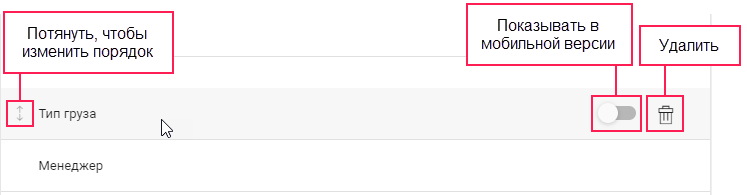
Чтобы удалить произвольное поле, наведите курсор на строку с ним и нажмите на иконку .
Logistics Mobile
Мобильное приложение Logistics Mobile помогает организовать работу водителя или курьера для выполнения маршрутов, созданных в приложении Logistics. Мобильное приложение можно установить на смартфон или планшет.
Возможности Logistics Mobile:
Для начала работы с приложением Logistics Mobile необходимо выполнить перечисленные ниже действия.
Если пользователь-создатель ресурса, которому принадлежит водитель, заблокирован, у водителя нет доступа к приложению.

В меню приложения (иконка  ) доступны настройки карты и отправляемых фотографий, включение уведомлений и режима трекера и пр.
Режим трекера — включение и выключение трекера в мобильном приложении. Для использования функции трекера необходимо в системе мониторинга в свойствах объекта выбрать тип оборудования WiaTag и указать Уникальный ID (произвольное значение). Только после этого в настройках приложения становится доступен соответствующий переключатель.
Выбор карты — выбор карты из списка доступных: Gurtam Maps, OpenStreetMap, Google Roadmap, Google Satellite, Google Terrain, Google Hybrid.
Качество фото — выбор качества отправляемых фотографий. Доступны следующие варианты:
Уведомления — включение и выключение push-уведомлений о важных событиях, связанных с заявками, маршрутом и процессом доставки; выбор сигнала оповещения о получении уведомления.
Пароль администратора — установка пароля для работы с настройками приложения.
Справка — ссылка на документацию.
В окне приложения показывается список всех точек активных и запланированных маршрутов. Для каждого маршрута предусмотрена отдельная вкладка.
Информация о заявках и складах
В карточках точек маршрута, для которых не указан статус (подтверждена/отклонена), показывается следующая информация:
После указания статуса у заявок также показывается время опережения или отставания, то есть на сколько фактическое время прибытия отличается от запланированного.
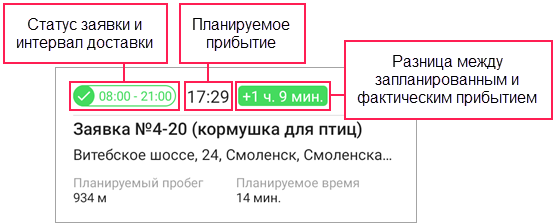
Чтобы открыть окно подробной информации о заявке, где также можно увидеть комментарии и прикрепленные файлы, дважды нажмите на заявку.
Индикаторы точек маршрута (заявок и складов)

|
Предстоящая точка маршрута |

|
Пропущенная точка маршрута |

|
Заявка посещена, но статус не указан |

|
Склад посещен или его посещение подтверждено |

|
Заявка подтверждена |

|
Заявка отклонена |

|
Посещение склада отклонено |
|
Следующая точка маршрута, к которой направляется водитель |
|
Точка маршрута еще не посещена, хотя время планируемого прибытия уже наступило |

После нажатия на иконку в правом верхнем углу карточки открывается меню, с помощью которого курьер может указать статус заявки (нажать Подтвердить или Отклонить) и связаться с клиентом (нажать Вызов). Также статус заявки можно указать из окна подробной информации о заявке.
При указании статуса заявки курьер может ввести комментарий (при отклонении он обязателен, при подтверждении — нет), поставить электронную подпись и прикрепить файл. Все это позволяет оператору контролировать процесс доставки и разрешать спорные моменты в случае их возникновения.
При одновременной работе с заявкой оператора и курьера (например, изменении маршрута или статуса заявки) приоритет имеют действия оператора.

После нажатия на заявку происходит переход к карте, которая масштабируется и центрируется на выбранной заявке. На карте можно перемещаться между заявками, передвигая влево или вправо их карточки вверху экрана.
Кнопка в правом нижнем углу карты имеет несколько состояний. Нажав на нее, можно выполнить следующие действия:
 — следить за вашим местоположением;
 — центрировать карту на вашем местоположении (при повторном нажатии происходит выход из режима слежения);
 — показать весь маршрут.
Устройства на платформах Android и iOS определяют местоположение по-разному: для Android показывается местоположение объекта, на который назначен водитель, для iOS — местоположение устройства, с которого выполнен вход в приложение.
Чтобы проложить маршрут к точке доставки, можно воспользоваться сторонним приложением. Для этого нажмите и удерживайте эту точку, после чего откроется меню с выбором приложений, если они есть. Также это можно сделать из списка заявок, нажав на иконку в правом верхнем углу карточки заявки.
С карты можно перейти к подробной информации о заявке. Для этого выберите необходимую заявку в верхней части экрана и нажмите на нее. В открывшемся окне вы также можете указать статус заявки, связаться с клиентом, увидеть прикрепленные файлы и комментарии.
В приложении предусмотрен режим трекера. С его помощью можно определять местоположение курьера при отсутствии автомобильного или персонального трекера. Когда режим включен, приложение постоянно собирает и отправляет данные о местоположении на сервер (в iOS-версии — только при определении движения).
Для включения режима трекера перейдите в меню приложения и в пункте Режим трекера активируйте переключатель.
Приложение Logistics Mobile доступно для планшетов. Отличие этой версии состоит в том, что общий список заявок не скрывается при отображении подробной информации о заявке.
Copyright © 2002–2020 Gurtam 